


Git 基础
什么是 Git?
Git 是一个分布式版本控制系统,用来记录文件的修改历史,尤其适合管理代码项目。
简单说,Git 可以帮你回答三个问题:
这个文件以前是什么样?
这次到底改了哪里?
如果改坏了,能不能回到之前的版本?
区别于普通的“复制文件夹备份”。Git 会把一次次有意义的修改保存成提交记录,每条记录都包含修改内容、提交者、提交时间和说明。以后你可以查看历史、对比差异、回退版本,也可以和别人基于同一份历史协作。
Git 的历史
Git 诞生于 2005 年,作者是 Linux 内核的创建者 Linus Torvalds。
当时 Linux 内核是一个非常庞大的开源项目,全世界有大量开发者一起参与。这样的项目需要一个工具来管理代码变化:谁改了什么、什么时候改的、不同人的修改怎么合并、出了问题怎么追溯。
在 Git 出现之前,Linux 内核项目曾经使用过 BitKeeper 这类版本控制工具。后来因为授权和使用上的原因,Linux 社区不能继续依赖原来的工具。于是 Linus Torvalds 决定自己写一个新的版本控制系统,这就是 Git。
Git 一开始就有几个明确目标:
速度快:大型项目也能快速提交、切换分支、查看历史。
数据可靠:每个版本都有校验机制,文件历史不容易被悄悄篡改。
支持分布式协作:每个人电脑上都有完整仓库,不必一直依赖中央服务器。
分支轻量:创建、切换、合并分支都很方便,适合多人并行开发。
后来,Git 逐渐成为软件开发领域最主流的版本控制工具。GitHub、GitLab、Gitee 等平台,本质上都是围绕 Git 仓库提供远程托管、团队协作、代码审查和项目管理能力。
模块一:动机与安装
1.1 什么是版本控制?
版本控制,就是帮你管理“文件变化历史”的工具。
如果没有 Git,你可能会这样管理文件:
论文.docx论文-修改版.docx论文-最终版.docx论文-最终最终版.docx论文-老师看过版.docx论文-真的最终版.docx
这种方式有几个问题:
文件越来越多,不知道哪个是真的最终版。
改坏了之后,很难精准回到某一次修改。
多个人一起改同一个文件时,很容易互相覆盖。
不知道某一行是谁改的、什么时候改的、为什么改。
Git 就是为了解决这些问题而生的。
它可以记录:
哪些文件改了?
改了什么内容?
谁改的?
什么时候改的?
为什么这样改?
假设你写毕业论文或课程项目时,每改一次就复制一个新文件。短期看很直观,但时间一长就会出现几个问题:
文件名越来越像绕口令,很难判断哪个版本能交。
只知道“文件变了”,不知道具体哪几行变了。
想撤回某次修改,只能靠记忆或手工对比。
多人协作时,经常出现“你覆盖了我的版本”的情况。
Git 的价值就在于:它不只是保存文件,而是保存每一次有意义的变化。
1.2 Git 有什么用?
Git 最核心的作用是:记录变化、保护成果、支持协作。
常见用途包括:
保存版本历史
每次完成一个阶段,就可以提交一次。以后想知道项目如何一步步变成现在这样,可以直接查看提交历史。对比修改内容
Git 能精确显示某个文件哪些行被添加、删除或修改,比手工对比多个文件版本可靠得多。撤销错误修改
如果代码写坏了,或者某次改动方向不对,可以回到之前的版本,减少试错成本。多人并行开发
不同成员可以在不同分支上开发功能,最后再把修改合并到主分支,避免互相覆盖。支撑远程协作
配合 GitHub、GitLab 等平台,团队可以通过push、pull、Pull Request等方式同步代码、讨论修改、审查质量。记录责任和原因
每次提交都会记录作者、时间和提交信息。以后遇到问题时,可以追踪某段代码是谁改的,以及当时为什么这样改。
所以,Git 不只是程序员的“备份工具”,更像是一套项目历史管理和团队协作系统。学会 Git 之后,你就能更安心地修改代码、更清楚地管理项目,也更容易参与真实团队开发。
1.3 在 Windows 上安装 Git
第一步:下载安装包
打开 Git 官网:
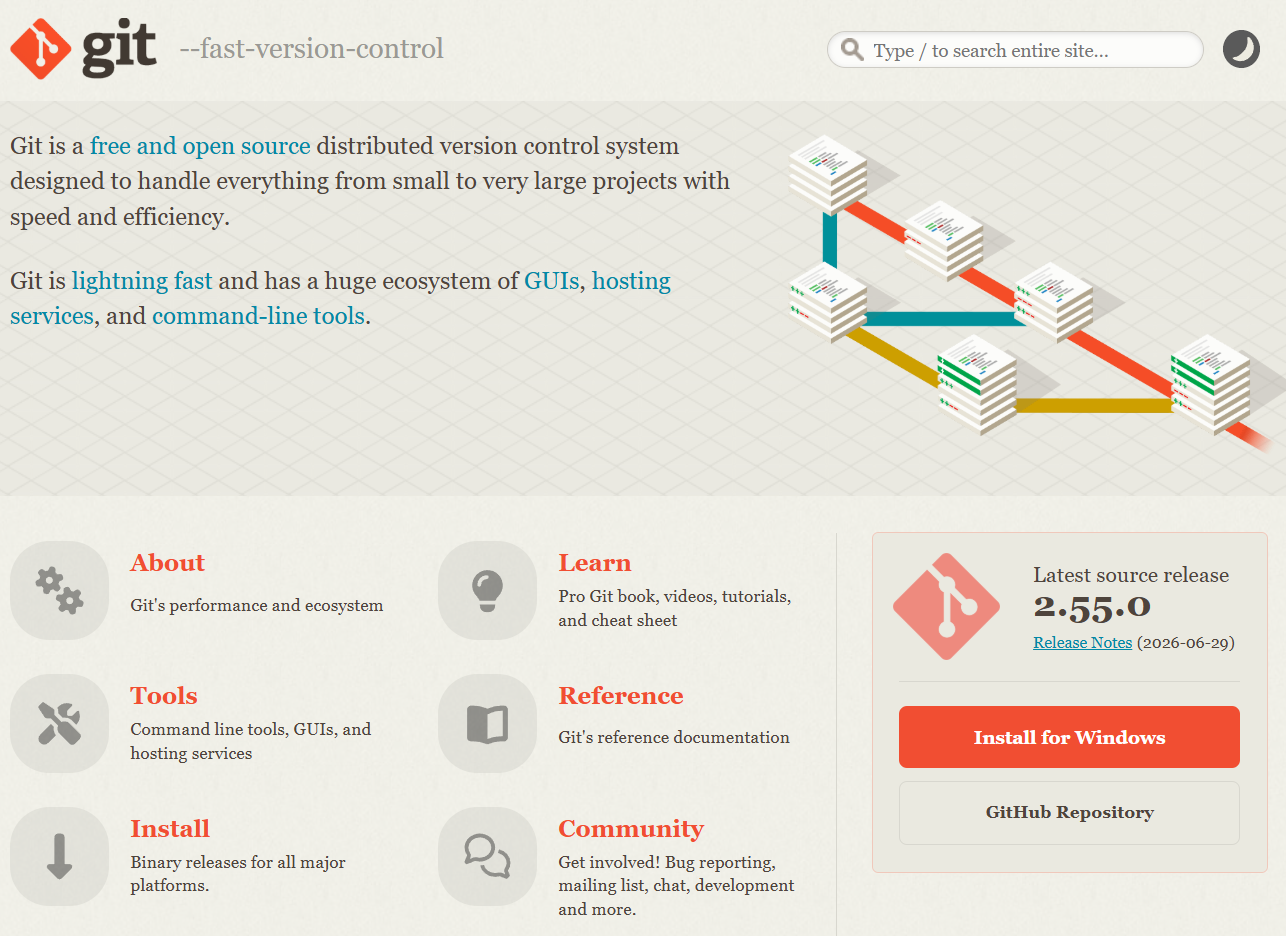
点击 Install for Windows,大多数普通 Windows 电脑选 x64 Setup 即可。
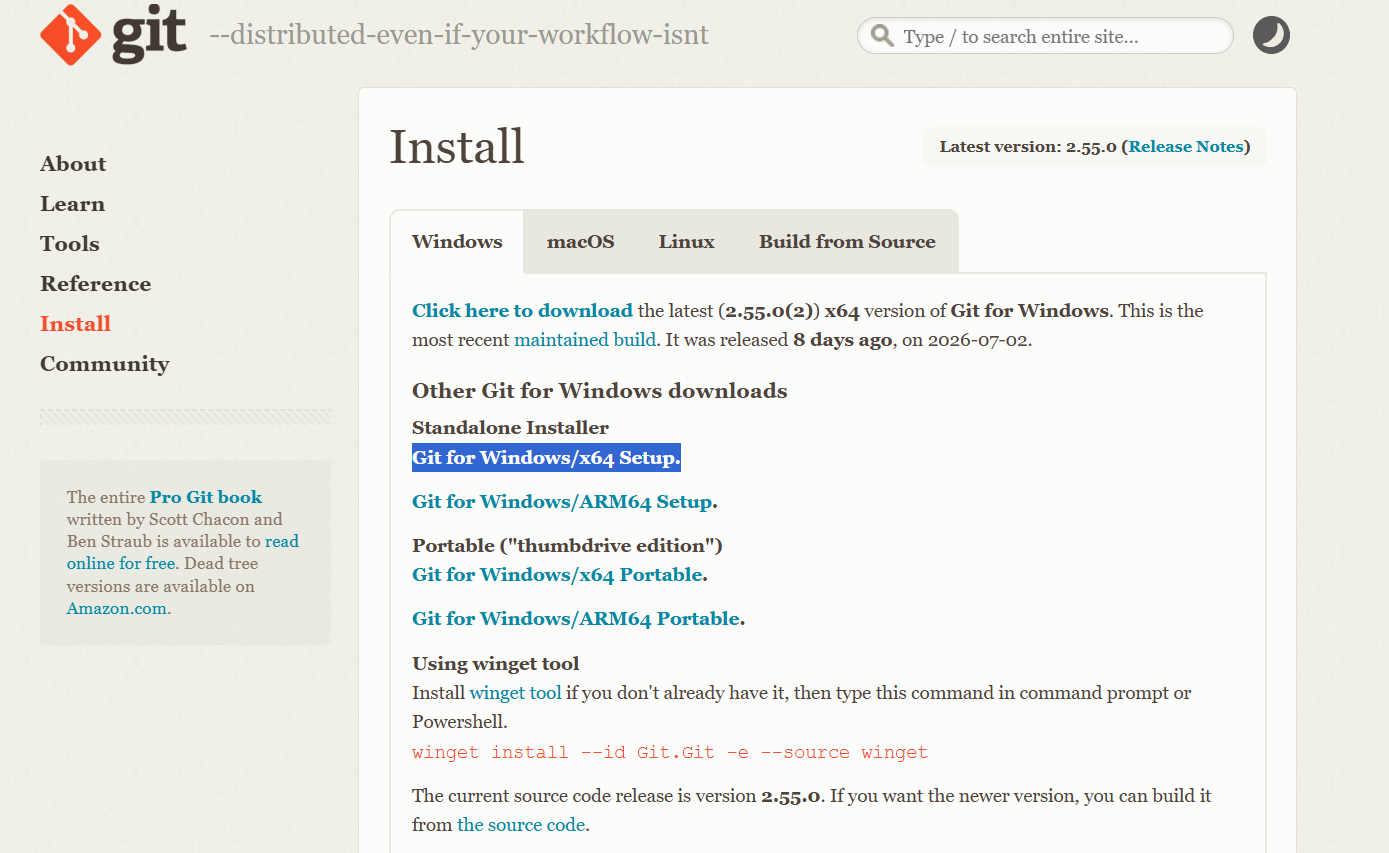
第二步:安装 Git
安装时大多数选项保持默认即可。
第三步:检查安装结果
打开 PowerShell,输入:
BASH
git --version如果看到类似输出:
BASH
git version 2.x.x说明 Git 已经可以使用了。
BASH
git --version适合 Windows 用户直接检查 Git 是否安装成功。
1.4 初次运行 Git 前的配置
Git 安装好之后,建议先做一次基础配置。
这些配置通常每台电脑只需要设置一次,Git 升级后也会保留。
Git 提供了 git config 命令,用来设置用户名、邮箱、默认编辑器等信息。配置文件大致分为三个层级:
配置层级 | 位置 | 作用范围 |
|---|---|---|
系统配置 | /etc/gitconfig | 当前系统上的所有用户和仓库 |
用户配置 | /.gitconfig 或 /.config/git/config | 当前用户的所有仓库 |
仓库配置 | .git/config | 当前这个仓库 |
Git 读取配置时遵循“就近优先”的原则:
TEXT
.git/config > ~/.gitconfig > /etc/gitconfig也就是说,当前仓库里的配置会覆盖用户配置,用户配置又会覆盖系统配置。
在 Windows 中,用户配置文件通常位于:
TEXT
C:\Users\你的用户名\.gitconfig设置用户信息
第一次使用 Git,最重要的是设置用户名和邮箱。
因为每一次提交都会记录提交者信息,这些信息会写进提交历史里。
BASH
git config --global user.name "chirabx"
git config --global user.email chirabx@qq.com
这里的 --global 表示配置对当前用户生效。设置一次之后,这台电脑上的大多数仓库都会使用这份信息。
点击展开
如果某个项目需要使用不同的用户名或邮箱,可以进入那个项目目录,去掉 --global 单独配置:
BASH
git config user.name "Project Name"
git config user.email project@example.com
设置默认文本编辑器
有些 Git 命令会打开文本编辑器,让你填写提交信息或处理合并说明。
如果不配置,Git 可能会默认使用 Vim。新手如果不熟悉 Vim,第一次打开时可能会不知道怎么退出。
例如,你可以把默认编辑器设置为 VS Code:
BASH
git config --global core.editor "code --wait"如果你使用的是其他编辑器,也可以按自己的习惯配置。
检查配置
查看当前 Git 能读取到的所有配置:
BASH
git config --list查看某一项配置:
BASH
git config user.name
git config user.email
如果看到重复配置,不用太紧张。Git 可能同时读取到了系统配置、用户配置和仓库配置,最终会使用优先级最高的那一项。
模块二:基础操作
学习 Git 基础操作,我建议先理解它的三个区域,再学习命令。
因为接下来讲的这些命令,本质上都是在不同区域之间移动或查看文件状态。
2.1 Git 的三个核心区域
Git 管理文件时,主要会涉及三个区域:
区域 | 英文名 | 含义 |
|---|---|---|
工作目录 | Working Directory | 你实际编辑文件的地方 |
暂存区域 | Staging Area / Index | 保存“下一次准备提交哪些内容”的地方 |
Git 仓库目录 | Repository / .git | 真正保存版本历史和 Git 数据的地方 |
工作目录是从 Git 仓库中取出的某个版本的文件。
这些文件被放在磁盘上,供你正常打开、阅读、修改。
暂存区域可以理解为一份“下次提交清单”。
它记录了哪些文件的哪些快照会进入下一次提交。暂存区域通常位于 Git 仓库目录中,也常被叫作“索引”。
Git 仓库目录通常就是项目里的 .git 文件夹。
它保存项目的元数据和对象数据库,是 Git 最核心的部分。你从别的电脑克隆一个仓库时,真正被复制下来的核心数据就在这里。
点击展开
可以用一个简单例子来理解:写作业。
工作目录:你正在草稿纸上修改作业
暂存区域:你把准备上交的内容整理到文件夹里
Git 仓库目录:老师正式收走并存档的版本
2.2 Git 的基本工作流程
Git 的基础流程可以分成三步:
在工作目录中修改文件。
使用
git add暂存文件,把文件快照放入暂存区域。使用
git commit提交更新,把暂存区域中的快照永久保存到 Git 仓库目录。
对应关系如下:
flowchart LR
    A[工作目录<br/>已修改 Modified<br/>文件已经改过来,但没add] -->|git add| B[暂存区域<br/>已暂存 Staged<br/>准备进入下一次提交]
    B -->|git commit| C[Git 仓库目录<br/>已提交 Committed<br/>版本已经保存]
    C -->|git log| D[提交历史<br/>查看版本记录]
文件在 Git 中也会有不同状态:
已修改( Modified ):文件改过了,但还没有放入暂存区域。
已暂存( Staged ):文件改过了,并且已经通过
git add放入暂存区域。已提交( Committed ):文件快照已经通过
git commit保存到 Git 仓库目录。
TEXT
修改文件 -> 已修改
git add -> 已暂存
git commit -> 已提交
这条线是 Git 入门最重要的主线。
命令 | 作用 |
|---|---|
git status | 看文件现在在哪个状态 |
git add | 把修改放入暂存区域 |
git commit | 把暂存区域生成一次提交 |
git log | 查看已经保存的提交历史 |
不知道下一步做什么时,先运行:
BASH
git statusGit 通常会直接提示你可以继续 add、commit,还是先处理未完成的操作。
暂存区
git add 命令最主要的作用是将工作目录中的更改添加到 Git 的暂存区。
这个操作允许你把紧密相关的几份更改合并成一份快照,而不是直接提交所有新的更改。也就是说你可以同时进行多个无关的更改,最后分成几次将相关更改添加到暂存区并提交。对于任何版本控制系统来说,保持提交的原子性非常重要,这有利于追踪 bug 以及用最小的代价撤销更改。
2.3 git init:初始化仓库
git init 的作用是:将当前的目录转换成一个 Git 仓库。它在当前的目录下增加了一个 .git 目录,于是就可以开始记录项目版本了。
BASH
mkdir learning-git
cd learning-git

# 初始化 Git 仓库
git init
执行后,文件夹里会出现一个隐藏目录 .git :

这个 .git 文件夹就是 Git 的“大脑”,里面保存着版本历史、分支信息等内容。
2.4 git status:查看当前状态
git status 的作用是:告诉你当前文件处于什么状态。你可以看到哪些更改被缓存了,哪些还没有,以及哪些还未被 Git 追踪。
BASH
git status它会告诉你:
哪些文件还没被 Git 管理
哪些文件已经修改
哪些文件已经放入暂存区
当前在哪个分支上
新手练习 Git 时,可以多运行 git status。
它会帮你判断下一步应该 git add、git commit,还是先处理其他问题。
2.5 git add:加入暂存区
新建一个文件:
BASH
echo "Hello Git" > hello.txt查看状态:
BASH
git status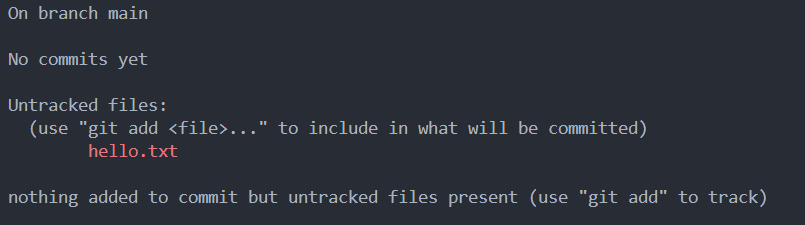
Untracked files表示 Git 发现了新文件,但这个文件还没有被 Git 正式管理。
把文件加入暂存区:
BASH
git add hello.txt也可以一次性添加当前目录下所有修改:
BASH
git add .注意:git add 不是最终保存,它只是说:
“这部分修改,我准备放进下一次存档。”
2.6 git commit:正式提交版本
提交到本地仓库:
BASH
git commit -m "add hello file"-m 后面的内容叫提交信息,用来说明这次改了什么。
好的提交信息应该像这样:
BASH
git commit -m "add login page"
git commit -m "fix navbar layout"
git commit -m "update user profile validation"
不建议这样写:
BASH
git commit -m "update" # 更新了啥?你猜
git commit -m "111" # 密码还是暗号?
git commit -m "change something" # 改了点什么不可描述的东西2.7 git log:查看提交历史
BASH
git log它会显示每一次提交的:
提交编号
作者
时间
提交信息
如果输出超过一屏,你可以用 空格键 来滚动,按 q 退出
如果想看简洁版:
BASH
git log --oneline输出类似如下:
BASH
a1b2c3d add hello file前面的 a1b2c3d 是提交编号的缩写。
更多详细内容请看:git log
练习一下
BASH
#在当前路径下新建一个名为 learning-git 的文件夹

#进入该文件夹

# 把普通文件夹变成 Git 仓库

# 创建一个文件

# 查看当前状态

# 把 hello.txt 放入暂存区

# 正式提交一个版本

# 查看提交历史模块三:回滚错误的修改
这一模块专门处理一个真实开发里绕不开的问题:
我改错了,现在怎么把它救回来?
错误发生的位置不同,应该用的命令也不同。先看一张总表:
错误现场 | 推荐命令 | 主要作用 |
|---|---|---|
已追踪文件改坏了,还没提交 | git checkout -- <文件> | 丢弃工作区修改 |
错误已经提交,且可能已经共享 | git revert | 新增一个提交来撤销旧提交 |
本地提交想重写、整理或丢掉 | git reset | 移动当前分支位置 |
多了一堆未追踪文件 | git clean | 删除 Git 没有管理的新文件 |
3.1 先准备一个可练习的仓库
下面的内容默认你已经完成过第一次提交。
确认当前仓库是干净的:
BASH
git status如果看到类似:

说明现在可以开始练习回滚了。
3.2 git checkout -- <文件>:撤销工作区修改
第一种情况最简单:
我改了文件,但还没有
git add,现在想把这个修改丢掉。
先故意改一下 hello.txt:
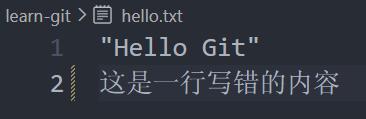
查看状态:
BASH
git status你会看到 hello.txt 被修改了,但还没有进入暂存区:
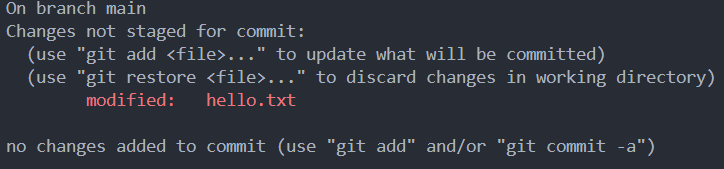
这时可以查看具体改了什么:
BASH
git diff如果确认这次修改不要了,执行:
BASH
git checkout -- hello.txt这条命令的意思是:
把
hello.txt恢复到最近一次提交时的版本。
再查看状态:
BASH
git status如果工作区重新干净,说明撤销成功。
如果这行内容还有用,先别执行。Git 不会问你 “真的不要了”?
3.3 git reset <文件>:取消暂存
第二种情况:
我已经执行了
git add,但突然发现这个文件暂时不想提交。
在原来的基础上进行如下操作:
BASH
echo "这一行先不要提交" >> hello.txt
git add hello.txt
查看状态:
BASH
git status
这时 hello.txt 已经进入暂存区,准备被下一次 commit 保存。
如果你现在想取消暂存,使用:
BASH
git reset hello.txt这条命令的意思是:
把
hello.txt从暂存区拿出来,但文件内容还留在工作区。
再查看状态:
BASH
git status
你会发现:文件没有丢,只是从“已暂存”变回了“已修改”。
如果你想取消所有已经暂存的文件,可以直接写:
BASH
git reset3.4 git reset --hard:丢弃工作区和暂存区修改
上一节的 git reset hello.txt 只是取消暂存,不会删除文件内容。
如果你想连工作区里的修改也一起丢掉,可以使用:
BASH
git reset --hard它的意思是:
让暂存区和工作区都回到最近一次提交的状态。
先回到最初版:
BASH
git checkout hello.txt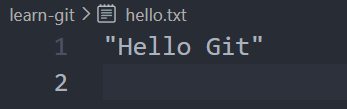
在原来的基础上进行如下操作:
BASH
echo "XXXXXXXX" >> hello.txt
git add hello.txt
git status
如果确认这些修改全部不要:
BASH
git reset --hard显示:

这样,工作区和暂存区都成功改回去了,再查看状态:
BASH
git statusgit reset:重置状态。--hard:强制让暂存区和工作区都回到最近一次提交。
正式项目里执行前一定先看 git status。
3.5 git revert HEAD:撤销已经提交的修改
第三种情况:
我已经
commit了,后来发现这次提交是错的。
这时有一个办法:git revert。
git revert 不会删除原来的提交。它会新增一个提交,用来抵消之前那个错误提交。
可以把它理解成记账:账本上写错了一笔,不撕账本,而是在后面补一笔冲正记录。
先制造一次错误提交:
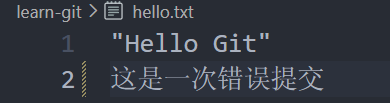
BASH
git add hello.txt
git commit -m "add wrong content"
查看历史:
BASH
git log --oneline如果要撤销最近一次提交,执行:
BASH
git revert HEAD这里的 HEAD 表示当前最新提交。
执行后,Git 可能会打开一个编辑器,让你确认这次撤销提交的说明。如果不想改,直接保存退出即可。
如果你暂时不想进入编辑器,也可以写:
BASH
git revert --no-edit HEAD--no-edit 表示直接使用 Git 默认生成的撤销提交说明。
再查看历史:
BASH
git log --oneline你会看到多出了一条新的提交,通常提交信息里会带有 Revert。
git revert <提交编号>
git revert:撤销某一次提交造成的修改。<提交编号>:要撤销哪一次提交。
如果要撤销最近一次提交,可以写:
BASH
git revert HEAD如果要撤销某个指定提交,可以先查历史:
BASH
git log --oneline然后复制提交编号:
BASH
git revert a1b2c3d3.6 git reset HEAD~1:撤销最近一次提交,但保留文件内容
git reset 也可以撤销提交,但它和 git revert 不一样。
先学最温和的一种:
BASH
git reset HEAD~1它的意思是:
撤销最近一次提交,但把这次提交里的文件修改留在工作区。
我刚刚提交了,但发现这次提交不够好,想拆开重新
add、重新commit。
BASH
git reset HEAD~1HEAD:当前最新提交。HEAD~1:当前提交的上一个提交。git reset HEAD~1:让当前分支回到上一个提交。
注意下述区别:
命令 | HEAD 指谁 | 操作对象 |
|---|---|---|
git revert HEAD | HEAD = 当前最新提交 | 撤销 当前提交 的修改 |
git reset HEAD~1 | HEAD~1 = 当前提交的父提交 | 把分支指针 退回到父提交 |
核心区别:
revert的 HEAD 是“要撤销的内容”,reset的 HEAD~1 是“要退回的目标位置”。
练习:
BASH
echo "这次提交想重新整理" >> hello.txt
git add hello.txt
git commit -m "messy commit"
git log --oneline
撤销这次提交,但保留文件内容:
BASH
git reset HEAD~1查看状态:
BASH
git status你会看到:提交被撤销了,但修改还在。
接下来,我们从干净状态继续,可以把这次留下的工作区修改丢掉:
BASH
git checkout -- hello.txt3.7 git reset --soft HEAD~1:撤销提交,但保留暂存状态
--soft 比默认的 git reset HEAD~1 更温和一点。
BASH
git reset --soft HEAD~1它的意思是:
撤销最近一次提交,但修改仍然留在暂存区。
适合场景:
我刚提交完,发现提交信息写得太随意,想马上重新提交一次。
练习:
BASH
echo "修改提交信息练习" >> hello.txt
git add hello.txt
git commit -m "update" #这个update太随意了,要改
撤销提交,但保留暂存:
BASH
git reset --soft HEAD~1重新提交:
BASH
git commit -m "add note update"语法拆开看:
BASH
git reset --soft HEAD~1--soft:只移动提交位置,不动暂存区和工作区。HEAD~1:回到上一个提交。
3.8 git clean -n 和 git clean -f:删除未追踪文件
第四种情况:
我新建了一些临时文件,它们还没有被
git add,现在想清理掉。
先在当前目录创建一个临时文件temp.txt,并且写入“临时文件”几个字:
继续查看状态:
BASH
git status
temp.txt 出现在 Untracked files 下面,说明它是未追踪文件。
删除前先预览:
BASH
git clean -n
-n 的意思是演习一次,只告诉你会删什么,不真的删除。
确认可以删除后,再执行:
BASH
git clean -f-f 表示 force,也就是确认删除。
语法拆开看:
BASH
git clean -n
git clean -f
git clean:清理未追踪文件。-n:预览,不删除。-f:真的删除。
如果要连未追踪目录一起删除:
BASH
git clean -df这些文件没有进入提交历史,删掉后通常不能靠 Git 找回来。先 -n,再 -f。
3.9 小结:先按状态选命令
现在不用把所有回滚命令混在一起背。先按状态判断:
当前情况 | 用什么 |
|---|---|
改了文件,还没 add,修改不要了 | git checkout -- <文件> |
已经 add,但不想暂存了 | git reset <文件> |
想把暂存区和工作区都回到最近提交 | git reset --hard |
已经 commit,想用新提交撤销 | git revert HEAD |
已经 commit,但只在本地,想重新整理 | git reset HEAD~1 |
新建了未追踪文件,想删除 | 先 git clean -n,再 git clean -f |
操作习惯:
BASH
git status
git log --oneline
先看状态,再选命令。
模块四:分支
4.1 什么是分支?
你可以把 Git 分支想象成一条独立的开发路线。
前面你已经学过一次基础流程:
BASH
修改文件 -> git add -> git commit如果所有修改都直接写在主线上,项目很快会变乱。比如:
你正在写一个新功能,但还没写完。
你想试一个大胆想法,但不确定能不能成功。
你希望保留主线代码的稳定状态。
这时就可以创建一个分支。
主分支通常叫:
BASH
main新功能分支可以叫:
BASH
example1这样你就可以在 example1 上修改、提交,而 main 暂时不受影响。
本笔记后面统一写 main,把 main 替换成自己电脑上看到的分支名即可。
4.2 git branch:查看分支
先进入前面练习用的仓库:
BASH
cd learning-git查看当前所有分支:
BASH
git branch输出如下:

这里的 * 表示:
你现在正在这个分支上。
如果看到:
TEXT
* master说明你当前分支叫 master。
4.3 git branch <分支名>:创建分支
创建一个新分支:
BASH
git branch example1这条命令的意思是:
创建一个叫
example1的新分支。
注意,它只是创建分支,不会自动切换过去。
再查看分支:
BASH
git branch
这说明:
example1已经创建成功。* main表示你现在仍然在main分支。
语法拆开看:
BASH
git branch <分支名>git branch:管理分支。<分支名>:你想创建的新分支名称。
4.4 git switch <分支名>:切换分支
切换到刚才创建的分支:
BASH
git switch example1再次查看:
BASH
git branch你可能会看到:

这说明你已经站在 example1 分支上了。
语法拆开看:
BASH
git switch <分支名>git switch:切换分支。<分支名>:要切换到哪个分支。
还有一种办法也可以实现切换分支:
BASH
git checkout example1git checkout 和 git switch 在这里效果是一样的。不过 git checkout 是个“多功能”命令,除了切分支还能做别的事,所以现在更推荐用 git switch,语义更清晰。
4.5 在新分支上提交一次修改
现在你已经在 example1 分支上。
修改文件:
BASH
echo "this is an example" >> example1.txt查看状态:
BASH
git status提交修改:
BASH
git add example1.txt
git commit -m "add an example"
查看历史:
BASH
git log --oneline这次提交会记录在当前分支,也就是 example1 上。
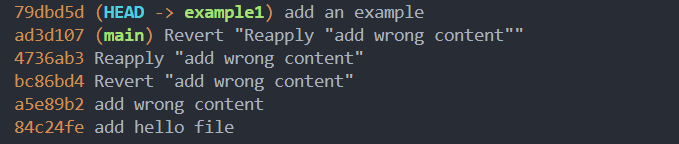
4.6 切回主分支看看区别
切回主分支:
BASH
git switch main你可能会发现:刚才在 example1 上添加的文件 example1.txt 消失了!
不是文件丢了,而是因为你回到了 main 分支。main 还停留在创建分支之前的状态,这个状态是没有存example1.txt的。
再切回example1分支:
你发现文件又回来了,这就是分支最直观的效果,也就是:
不同分支可以保存不同的文件状态。
4.7 git switch -c <分支名>:创建并切换分支
实际开发中,创建分支后通常马上切过去。
所以可以把两步合成一步:
BASH
git switch -c new-branch1它等价于:
BASH
git branch new-branch1
git switch new-branch1
语法拆开看:
BASH
git switch -c <分支名>git switch:切换分支。-c:create,表示创建新分支。<分支名>:新分支的名字。
如果使用git checkout,常见写法是:
BASH
git checkout -b new-branch1它和 git switch -c new-branch1 类似。
但是,建议优先使用 git switch -c。
4.8 为什么 Git 分支很轻量?
很多人第一次听到“创建分支”,会以为 Git 复制了一整份项目文件。
但 Git 不是这样。
Git 分支本质上更像一个指针,它指向某一次提交。
可以这样理解:
提交历史像一本书。
每一次
commit是书里的一页。分支像书签,夹在某一页上。
创建分支只是多放了一个书签。
所以 Git 创建分支通常非常快。
gitGraph
    commit id: "A"
    commit id: "B"
    commit id: "C"
    branch new-branch1
    checkout new-branch1
    commit id: "D"
    checkout main
4.9 git branch -d <分支名>:删除分支
如果一个分支已经不需要了,可以删除它。
先切回主分支:
BASH
git switch main为了安全演示,先创建一个临时分支:
BASH
git branch delete-branch1然后删除它:
BASH
git branch -d delete-branch1语法拆开看:
BASH
git branch -d <分支名>git branch:管理分支。-d:delete,删除分支。<分支名>:要删除的分支。
-d 是相对安全的删除。
如果这个分支里有还没有合并的提交,Git 通常会阻止你删除。
如果你非常确定这个分支不要了,可以强制删除:
BASH
git branch -D <分支名>-D 是强制删除。
如果你正在 delete-branch1 上,就不能直接删除 delete-branch1,需要先切到 main或者其他可用分支。
4.10 git branch -m:重命名分支
如果当前分支名字不合适,可以重命名。
把当前分支改名:
BASH
git branch -m new-branch-name把某个指定分支改名:
BASH
git branch -m old-branch-name new-branch-name语法拆开看:
-m:move,也可以理解为 rename。第一个名字是旧分支名。
第二个名字是新分支名。
4.11 小结
作用 | 命令 |
|---|---|
查看分支 | git branch |
创建分支 | git branch <分支名> |
切换分支 | git switch <分支名> |
创建并切换分支 | git switch -c <分支名> |
删除分支 | git branch -d <分支名> |
强制删除分支 | git branch -D <分支名> |
重命名当前分支 | git branch -m <新分支名> |
动手实验:创建并切换分支
请按顺序执行下面命令,观察每一步的 git branch 和 note.txt 内容变化。
BASH
cd learning-git

# 1. 查看当前分支
git branch

# 2. 创建分支,但不切换
git branch feature-branch-demo

# 3. 再次查看分支,观察星号在哪里
git branch

# 4. 切换到新分支
git switch feature-branch-demo

# 5. 修改文件并提交
echo "标题:Git 学习笔记" >> note.txt
git add note.txt
git commit -m "add note title"

# 6. 切回 main
git switch main

# 7. 查看文件内容
cat note.txt

# 8. 再切回功能分支
git switch feature-branch-demo

# 9. 再查看文件内容
cat note.txt
你会发现:不同分支上的文件内容可能不一样。
模块五:合并与冲突解决
上一模块我们已经会创建分支、切换分支,并在分支上提交修改。
现在问题来了,分支是要服务于主分支的:
当我们在分支上的开发做好了,怎么放回主分支?
这就是本模块要讲的内容:merge、冲突解决,以及先了解一下 rebase。
5.1 合并前先确认当前分支
git merge 有一个非常重要的规则:
它会把别的分支,合并到你当前所在的分支。
所以合并前先看自己在哪个分支:
BASH
git branch如果你想把功能分支合并回 main,就应该先切到 main:
BASH
git switch main5.2 git merge <分支名>:合并分支
merge 的作用是:把另一个分支的修改合并到当前分支。
语法是:
BASH
git merge <分支名>注意:这里的 <分支名> 是“要被合并进来”的分支。
例如:
BASH
git switch main
git merge merge-demo
含义是:
把
merge-demo分支上的修改,合并到当前的main分支。
先做一个简单尝试。
创建并切换到一个功能分支:
BASH
cd learning-git
git switch main
git switch -c merge-demo
在功能分支上创建一个文件并提交:
BASH
echo "this is merge demo" > merge-demo.txt
git add merge-demo.txt
git commit -m "add merge demo file"
切回主分支:
BASH
git switch main执行合并:
BASH
git merge merge-demo你通常能看到以下内容:

查看历史:
BASH
git log --oneline如果没有冲突,Git 会直接把功能分支上的提交接到主分支上。
5.3 快速向前合并是什么?
刚才这个合并通常会出现类似 Fast-forward 的提示。
这叫快速向前合并。
不用被名字吓到,它的意思很简单:
main分支在你开发功能期间没有新的提交,所以 Git 只需要把main的指针往前移动一下。
可以这样理解:
TEXT
合并前:

main
  |
  A --- B
        \
         C  feature-merge-demo

合并后:

main
  |
  A --- B --- C
合并完成后,如果功能分支不再需要,可以删除:
BASH
git branch -d merge-demo5.4 什么是冲突?
有时候 Git 不能自动合并。
最常见的情况是:
两个分支修改了同一个文件的同一行。
这时 Git 不敢替你决定保留哪一版,于是会停下来,让你手动处理。
5.5 制造一次冲突
下面我们故意制造一次冲突。先回到主分支:
BASH
git switch main创建一个文件并提交:
BASH
echo "eat rice today" > dinner.txt
git add dinner.txt
git commit -m "add dinner plan"
创建并切换到新分支:
BASH
git switch -c feature-dinner在功能分支上修改同一行:
BASH
echo "eat noodles today" > dinner.txt
git add dinner.txt
git commit -m "change dinner to noodles"
切回主分支:
BASH
git switch main在主分支上也修改同一行:
BASH
echo "have hot pot today" > dinner.txt
git add dinner.txt
git commit -m "change dinner to hotpot"
现在合并功能分支:
BASH
git merge feature-dinner
这时 Git 会发现:两个分支都改了 dinner.txt 的同一行。它不知道该选火锅还是面条,于是会提示冲突。
5.6 看懂冲突标记
打开 dinner.txt,你会看到:
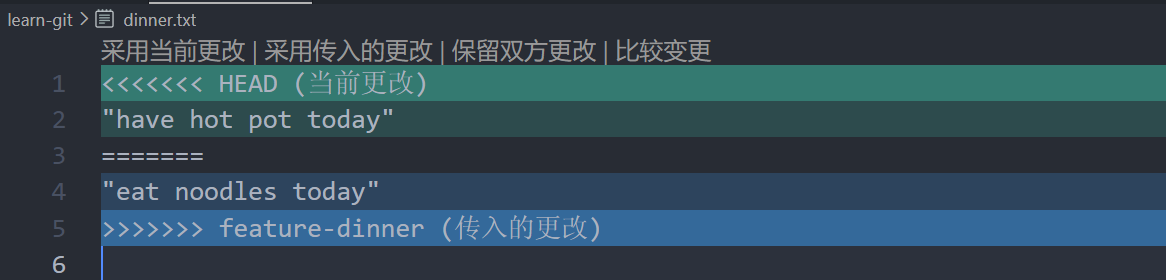
这几个标记的意思是:
<<<<<<< HEAD到=======:当前分支的内容,也就是main里的内容。=======到>>>>>>> feature-dinner:被合并分支的内容,也就是feature-dinner里的内容。这些标记只是 Git 放进去的提示,最后不能留在文件里。
现在你要手动决定最终内容。
例如,你决定改成:
TEXT
Today we have hot pot and noodles保存文件。
最终文件里不能出现 <<<<<<<、=======、>>>>>>>。
5.7 标记冲突已解决
修改并保存文件后,还需要告诉 Git:这个冲突已经处理好了。
先查看状态:
BASH
git status显示如下:
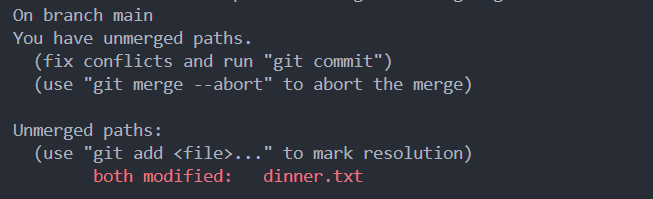
把解决后的文件加入暂存区:
BASH
git add dinner.txt完成合并提交:
BASH
git commit -m "resolve dinner conflict"再查看状态:
BASH
git status如果工作区干净,说明冲突解决完成。
5.8 git merge --abort:取消这次合并
如果你合并到一半发现不想继续了,可以取消本次合并:
BASH
git merge --abort适合场景:
我还没想好怎么解决冲突,先撤回这次合并,等准备好了再来。
如果你已经解决冲突并提交了,就不能再用它取消这次合并。
5.9 rebase
rebase 也能把一个分支上的修改放到另一个分支后面。
语法是:
BASH
git rebase <目标分支>例如:
BASH
git switch example2
git rebase main
含义是:
把当前
example2分支上的提交,重新放到main最新提交后面。
可以把它想象成:
merge:把两条路接起来,保留路口。rebase:把你的路重新铺到最新主路后面。
日常学习和团队协作,优先掌握 merge。
已经推送给别人的分支,不要随便 rebase。
更多详细内容你可以看:代码合并:Merge、Rebase 的选择
5.10 merge 和 rebase 的简单区别
对比项 | merge | rebase |
|---|---|---|
主要动作 | 合并两条分支历史 | 重新摆放提交位置 |
历史形状 | 保留分叉和合并记录 | 更像一条直线 |
建议 | 先熟练掌握 | 先看懂,后面再深入 |
协作风险 | 较低 | 用错可能改写历史 |
动手实验:合并并解决一次冲突
请你完整执行下面流程:
BASH
cd learning-git

# 1. 回到主分支
git switch main

# 2. 准备一个文件
echo "the color is red" > color.txt
git add color.txt
git commit -m "add color file"

# 3. 创建功能分支,并修改同一行
git switch -c feature-blue
echo "the color is blue" > color.txt
git add color.txt
git commit -m "change color to blue"

# 4. 回到主分支,也修改同一行
git switch main
echo "the color is green" > color.txt
git add color.txt
git commit -m "change color to green"

# 5. 合并功能分支,制造冲突
git merge feature-blue
然后手动打开 color.txt,把内容改成:
TEXT
the color is blue-green最后执行:
BASH
git add color.txt
git commit -m "resolve color conflict"
最后查看状态:
BASH
git status如果显示工作区干净,说明你已经完成了一次完整的冲突解决。
5.11 小结
作用 | 命令 |
|---|---|
合并分支 | git merge <分支名> |
查看冲突状态 | git status |
标记冲突已解决 | git add <冲突文件> |
完成合并提交 | git commit -m "说明" |
取消当前合并 | git merge --abort |
变基到目标分支 | git rebase <目标分支> |
模块六:远程协作(GitHub)
本地 Git 只管理你自己电脑上的版本。
远程仓库,比如 GitHub,可以把代码托管上去。
类似于:
本地仓库:你电脑里的论文草稿
远程仓库:云端共享文档
push:推送到云端pull:拉取到本地
6.1 SSH 密钥
GitHub 需要知道:这台电脑是不是你本人在操作。
SSH 密钥就是用来证明身份的。它分成两部分:
私钥:留在自己电脑上,不能发给别人。
公钥:放到 GitHub,用来让 GitHub 识别你的电脑。
先检查电脑上是否已经有 SSH 公钥,打开powerShell,运行:
BASH
ls ~/.ssh如果你看到类似下面的文件:
TEXT
id_ed25519
id_ed25519.pub
说明你可能已经有 SSH 密钥了。
如果没有,就生成一个:
BASH
ssh-keygen -t ed25519 -C "your_email@example.com"这里的邮箱建议填写你 GitHub 账号使用的邮箱。
执行后一路回车即可。Git 会把密钥保存到默认位置。
6.2 把公钥添加到 GitHub
运行完上述命令后,会在~/.ssh目录下生成id_ed25519和id_ed25519.pub两个文件,其中id_ed25519.pub是公钥,id_ed25519是私钥,我们需要将公钥上传到GitHub上。
查看公钥内容:
在C:\Users\你的用户名\.ssh下打开id_ed25519.pub文件,
全选并复制。它通常以 ssh-ed25519 开头,最后带着你的邮箱。
然后打开 GitHub:
点击右上角头像。
进入 Settings。
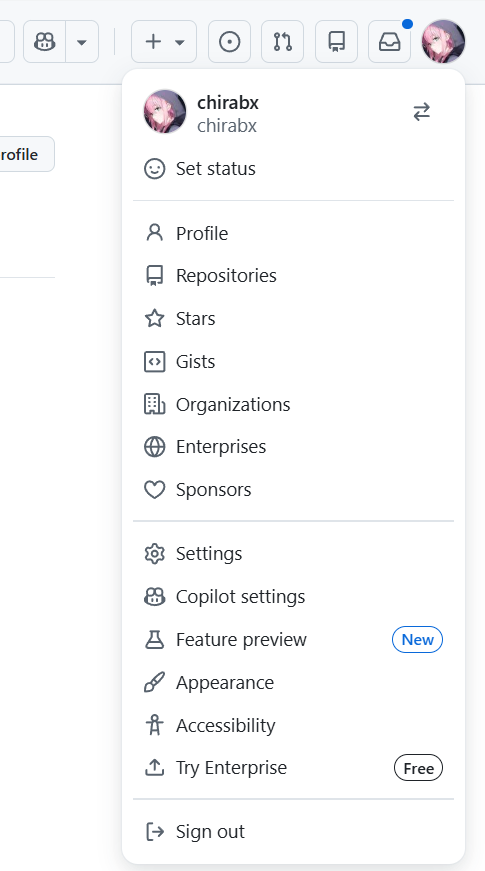
找到 SSH and GPG keys。
点击 New SSH key。
Title写一个容易识别的名字,比如My Windows Laptop。Key粘贴刚才复制的公钥。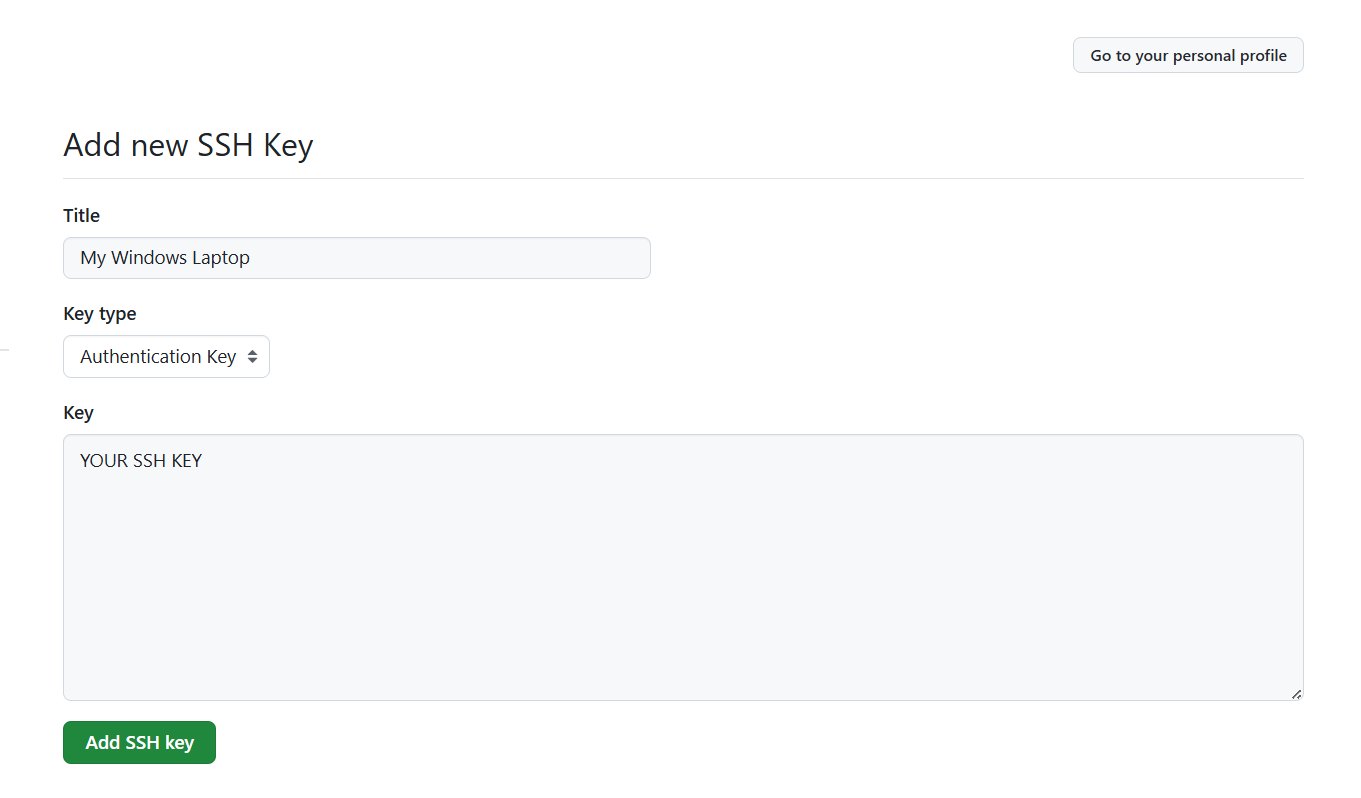
点击 Add SSH key。
不要复制没有 .pub 的私钥文件,也不要把私钥发给任何人。
6.3 测试 SSH 是否配置成功
回到终端,执行:
BASH
ssh -T git@github.com第一次连接时,可能会问你是否继续连接,输入:
TEXT
yes如果看到类似下面的提示:

说明 SSH 配置成功。
这句话的意思是:
GitHub 已经认出你了,但它不会给你一个远程服务器命令行。
6.4 在 GitHub 上创建一个空仓库
接下来我们尝试创建远程仓库。
在 GitHub 页面操作:
点击右上角
+。选择 New repository。
填写仓库名,比如
git-demo。选择
Public或Private。先不勾选
Add a README file。点击 Create repository。
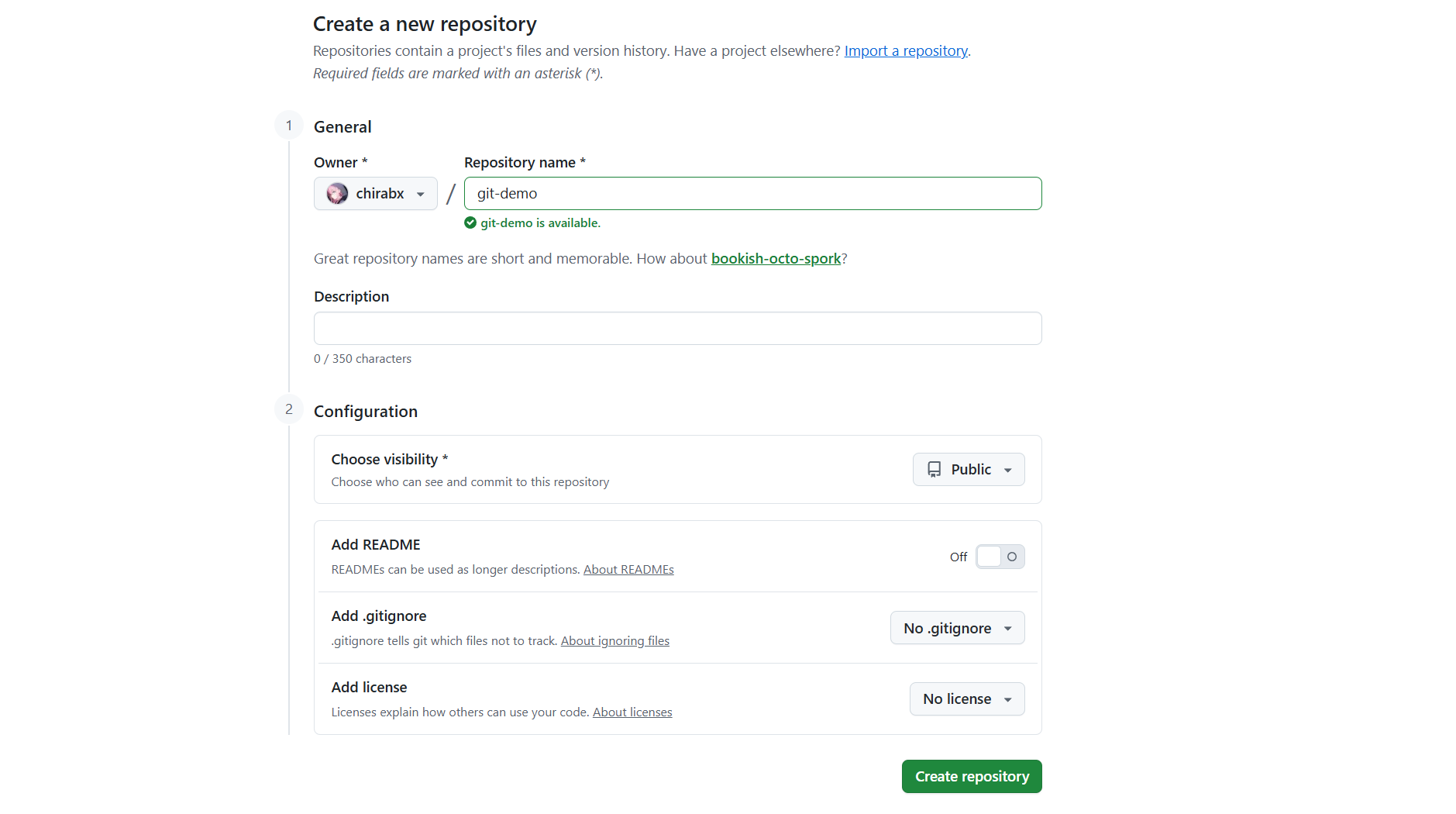
这里建议先创建一个空仓库。
因为我们要练习的是:把本地已有项目推上去。
6.5 在本地创建一个项目
我们可以看到:
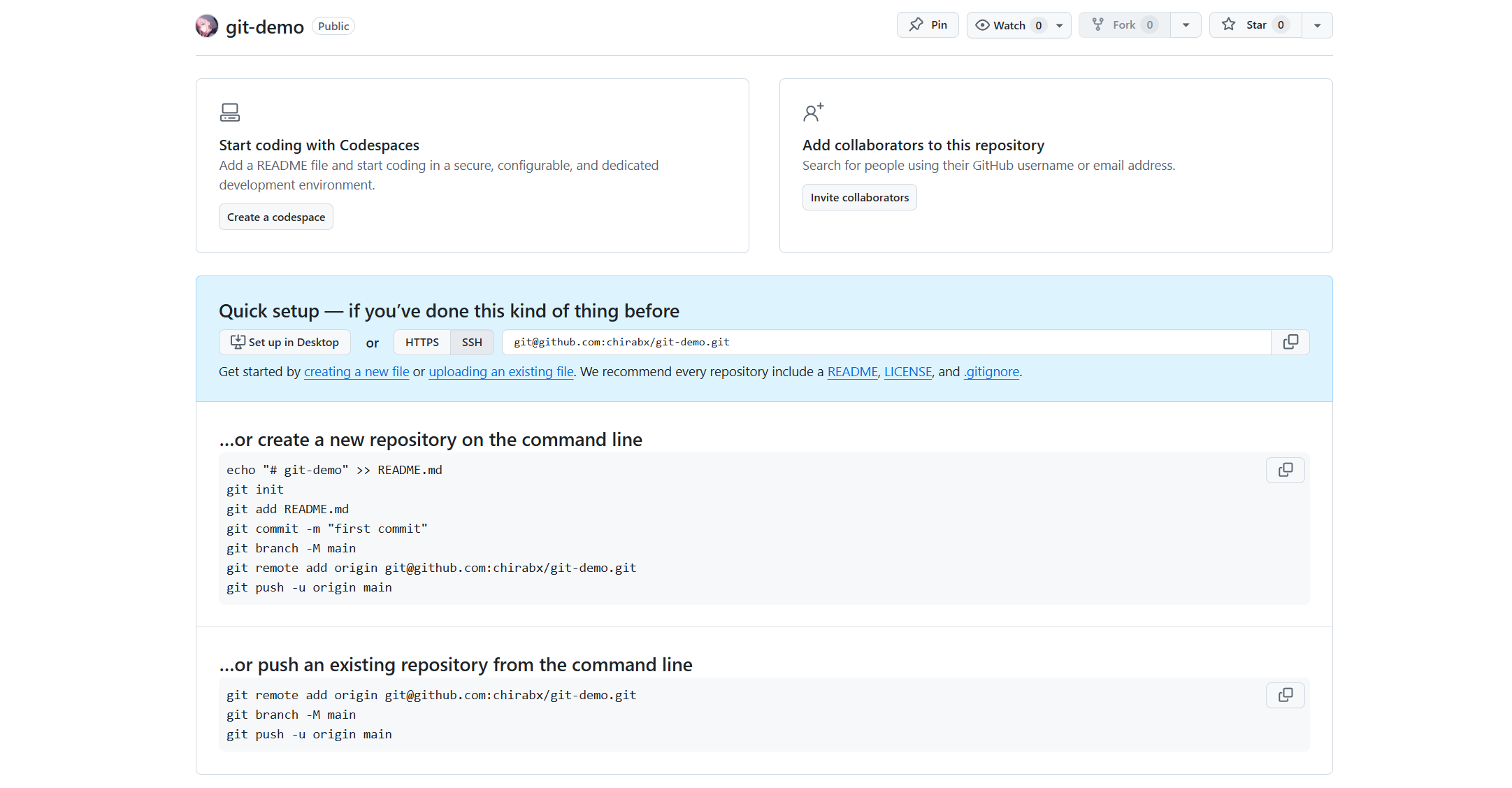
可以看到,GitHub为我们提供了两种创建的方法,我们先尝试第一种:
回到终端,创建一个新的本地项目:
BASH
mkdir git-demo
cd git-demo
创建一个 README 文件:
BASH
echo "# git-demo" > README.md初始化 Git 仓库:
BASH
git init提交第一个版本:
BASH
git add README.md
git commit -m "first commit"
到这里,你已经有了一个本地GitHub仓库。
6.6 将远程仓库与本地连接起来
我们刚刚已经配置了SSH密钥,回到 GitHub 刚创建的仓库页面。
复制远程仓库的 SSH 地址,注意选择 SSH,不是 HTTPS。:

现在把本地仓库和 GitHub 仓库连接起来。
命令格式:
BASH
git remote add origin <远程仓库地址>以我的仓库为例:
BASH
git remote add origin git@github.com:chirabx/git-demo.git含义拆开看:
git remote:管理远程仓库地址。add:添加一个远程地址。origin:给这个远程地址起的名字,默认常用这个名字。git@github.com:...:GitHub 仓库的 SSH 地址。
添加后检查:
BASH
git remote -v能看到:

6.7 第一次推送
现在本地已经有提交,远程地址也配置好了,可以第一次推送:
BASH
git push -u origin main含义拆开看:
git push:把本地提交上传到远程仓库。origin:远程仓库的名字。main:要推送的本地分支。-u:建立本地main和远程main的默认关联。
第一次推送成功后,以后在这个分支上可以简写,若不是,则不可简写:
BASH
git push6.8 回到 GitHub 页面检查结果
推送成功后,刷新 GitHub 仓库页面。
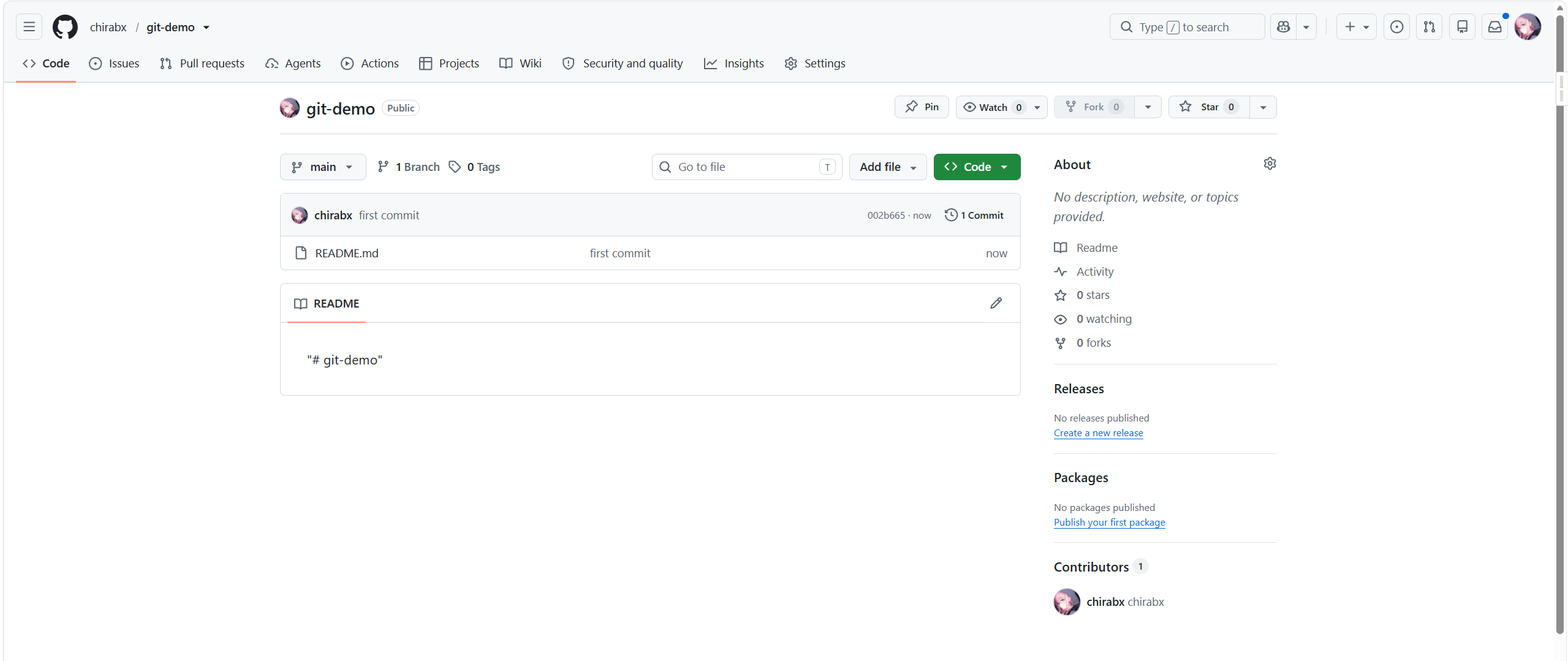
如果看到 README.md 出现在页面里,说明本地项目已经成功上传到 GitHub。
6.9 以后怎么继续更新 GitHub?
以后每次修改代码,流程仍然是熟悉的三步加一步:
BASH
git status
git add .
git commit -m "说明这次修改"
git push
也就是:
TEXT
查看状态 -> 暂存修改 -> 提交版本 -> 推送到 GitHub6.10 如果 GitHub 上已经有项目怎么办?
如果远程仓库已经有项目,你不是从本地上传,而是想把 GitHub 上的项目复制到电脑里,就用 git clone:
BASH
git clone git@github.com:username/project.git这段代码会执行:
下载远程仓库里的文件。
下载完整 Git 历史。
自动配置远程地址
origin。
6.11第二种情况
当本地项目已完整,已有多次提交,而远程仓库刚创建时,直接运行下述内容,即可完成推送:

最后的学习建议
多上手,多写项目,菜就多练(bushi)。


